Playwright实战:UI回归验证自动化框架在PyCharm的实现
作者:15726608245 · 2025-03-12 · 阅读时间:5分钟
使用 PyCharm 和 Test Automation 插件结合 Playwright 完成自动化测试框架
在本文中,我们将使用 PyCharm 和 Test Automation 插件,结合 Playwright 完成一个自动化测试框架,并演示如何利用 Playwright 的截图结合对比功能进行 UI 回归验证。
回归测试是软件开发中至关重要的一部分。随着自动化测试框架的成熟,开发人员和测试人员可以更高效地进行变更验证,减少人工测试工作量。利用和提供的截图对比功能,让回归验证自动化成为可能。
环境搭建
1.1 安装插件
安装不必多说,官网下载安装即可。自动化插件 Test Automation 的安装步骤如下:
- 在“设置”对话框 ( ) 中,选择“插件”。
- 切换到选项卡,输入,然后单击。
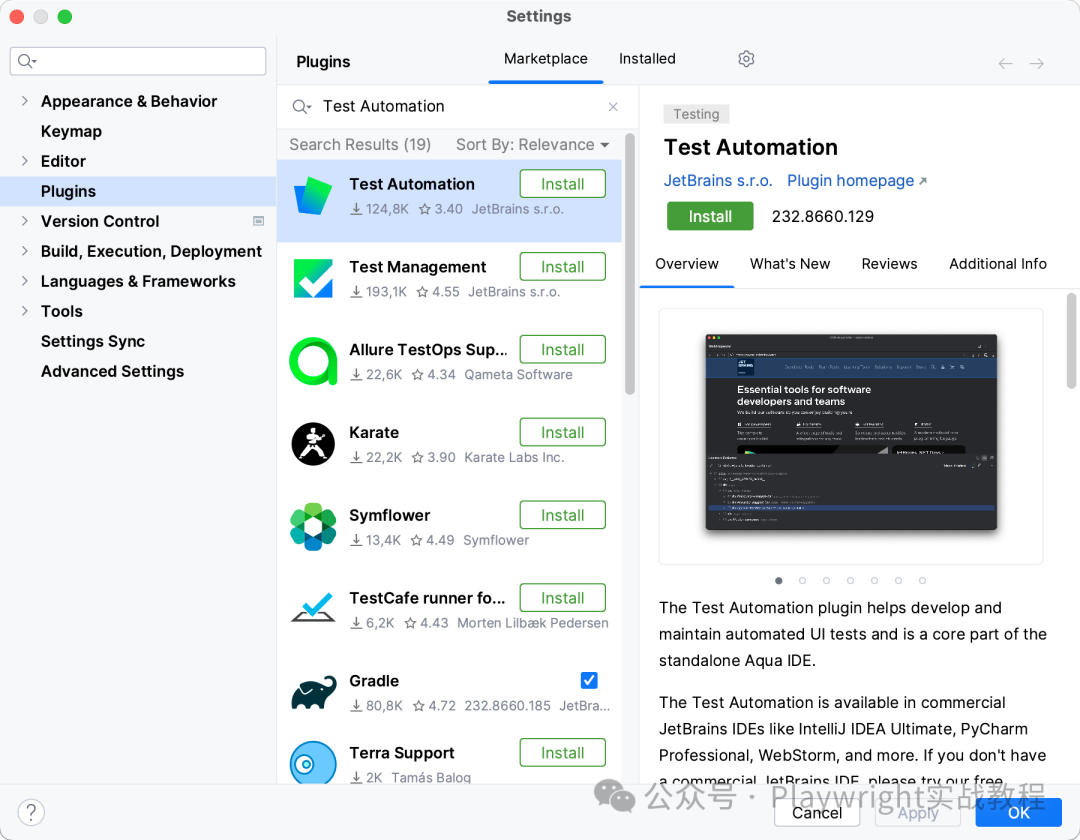
1.2 安装 Node.js
确保已经安装了。在终端中运行以下命令确认是否已安装:
如果没有安装,可以访问官网进行下载并安装。
1.3 创建 Playwright 项目
- 打开,点击。
- 在左侧的选项中选择,右侧会自动显示环境。
- 确保使用的是正确的版本,点击。
- 会自动运行来初始化项目,生成项目结构。此时,会为我们创建一个包含文件和配置的项目。
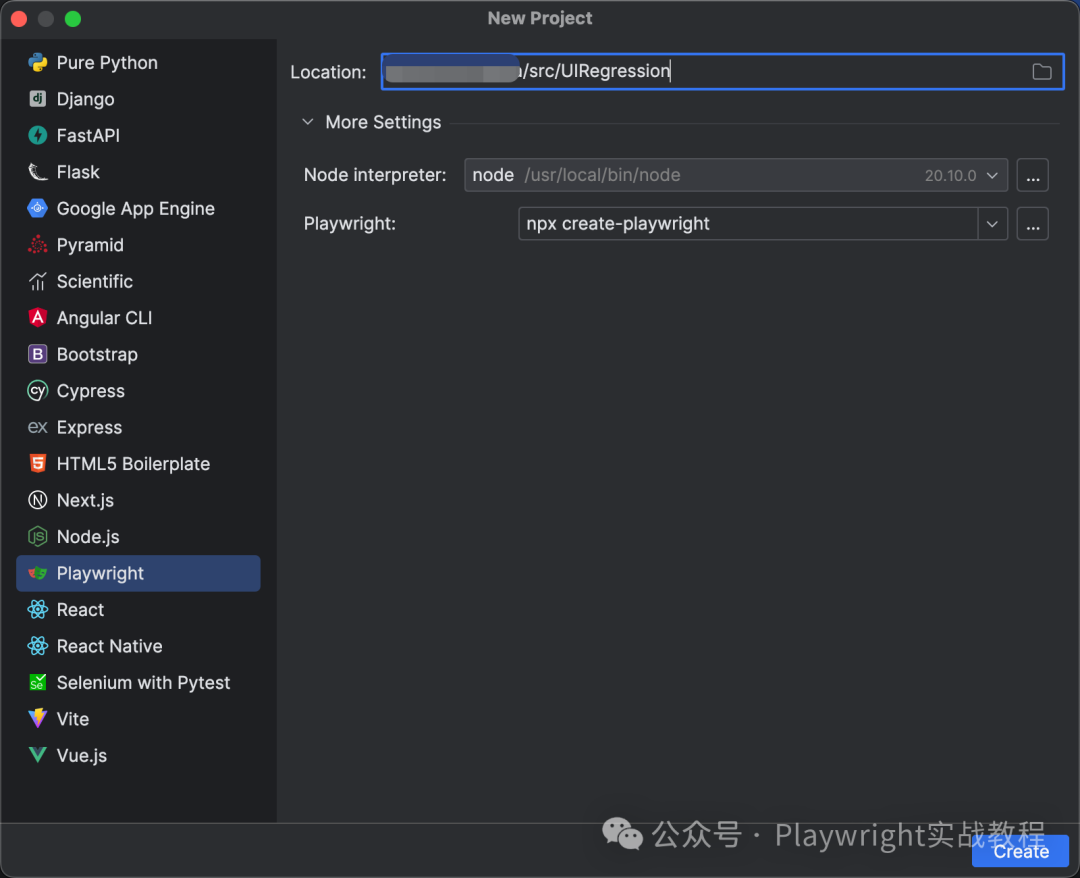
1.4 初始化项目
生成的项目,这里都用默认选项,一路回车即可。
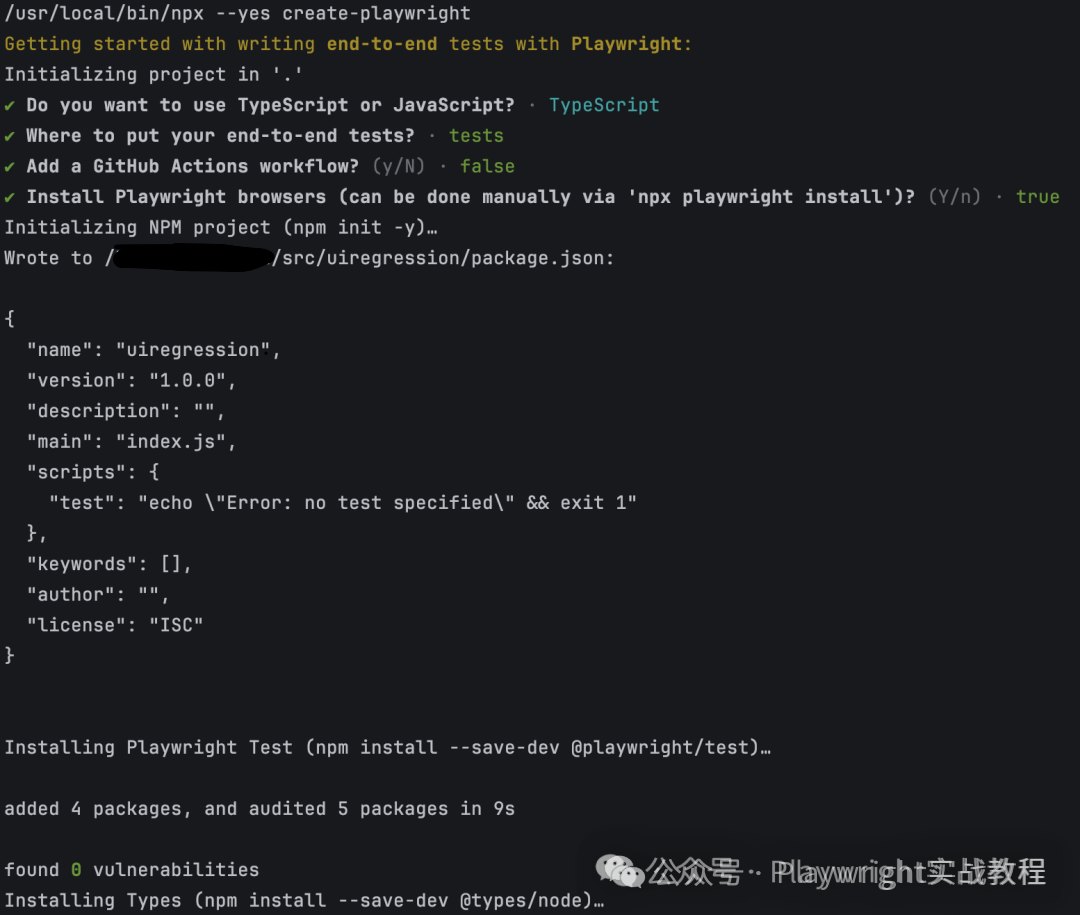
等项目初始化完成
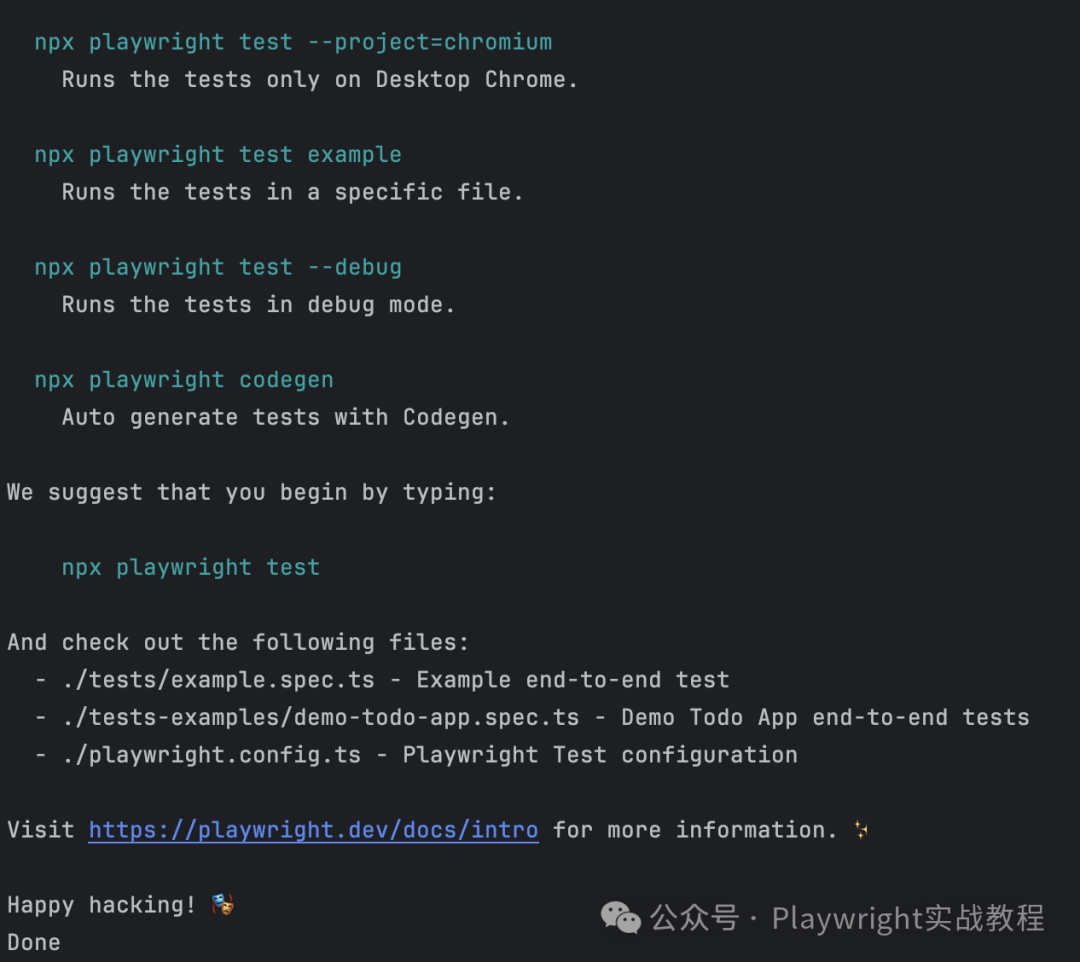
修改下配置文件,注释掉不需要的浏览器支持,例如 Firefox
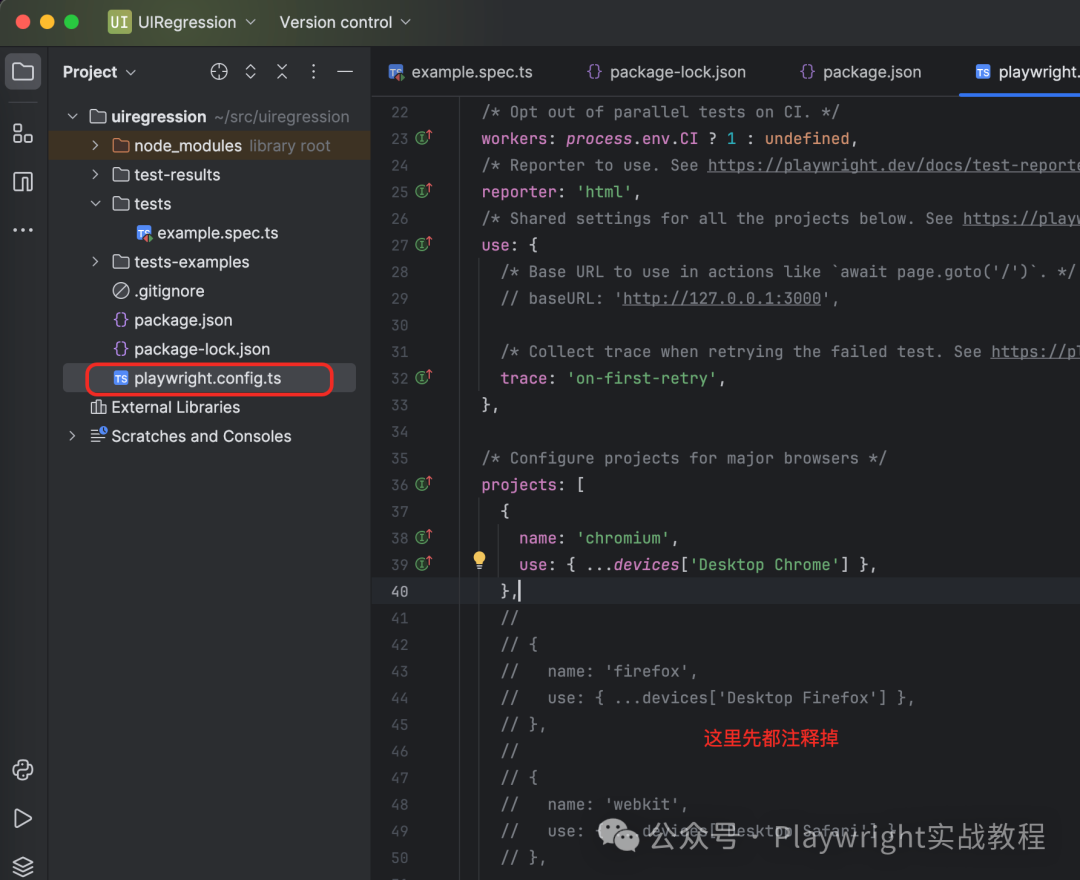
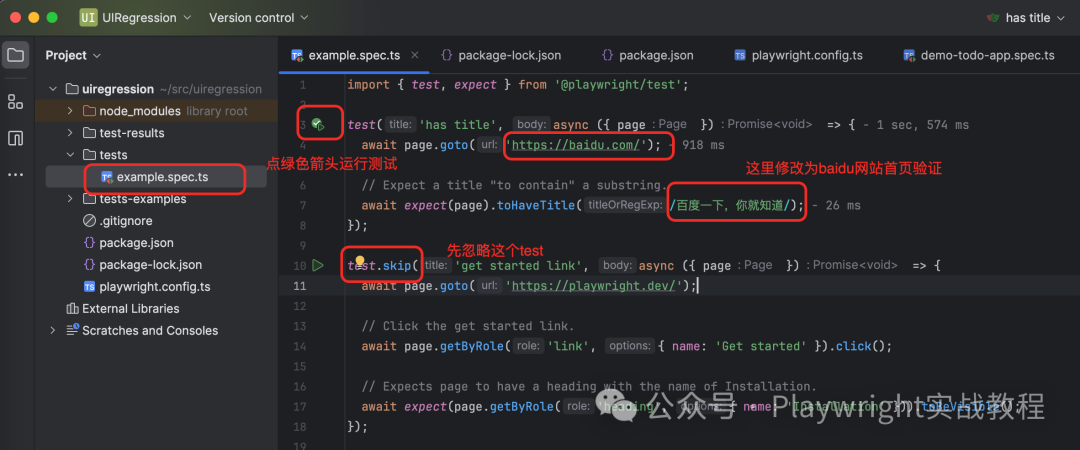
修改下 tests/examples.spec.ts 后运行即可
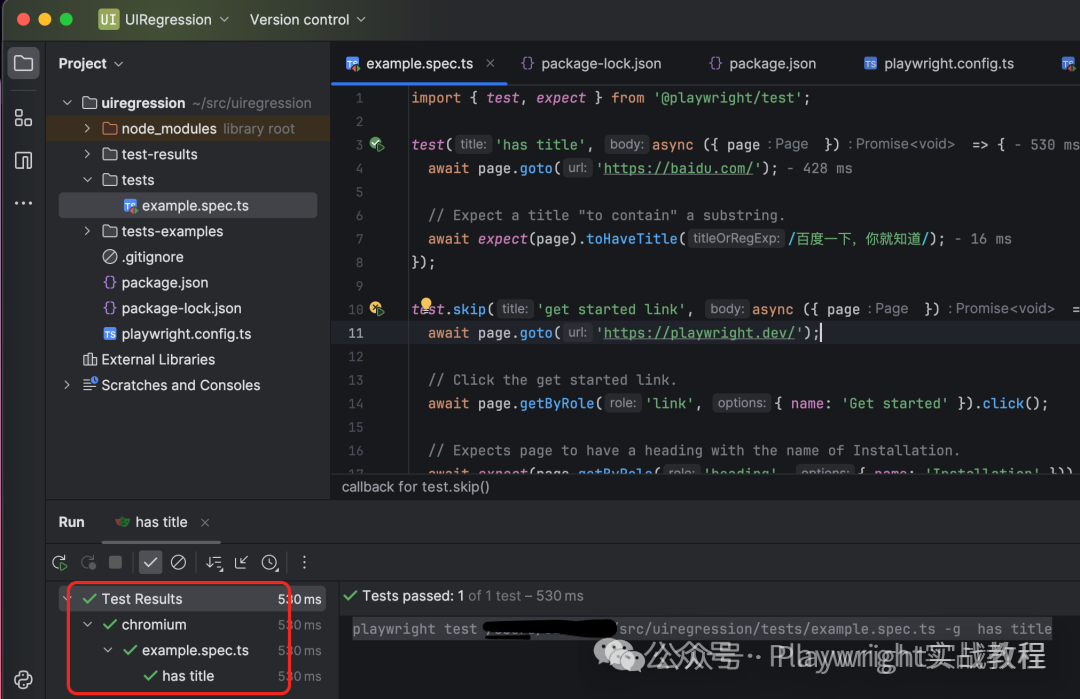
运行下,结果显示通过
1.5 安装图像对比库
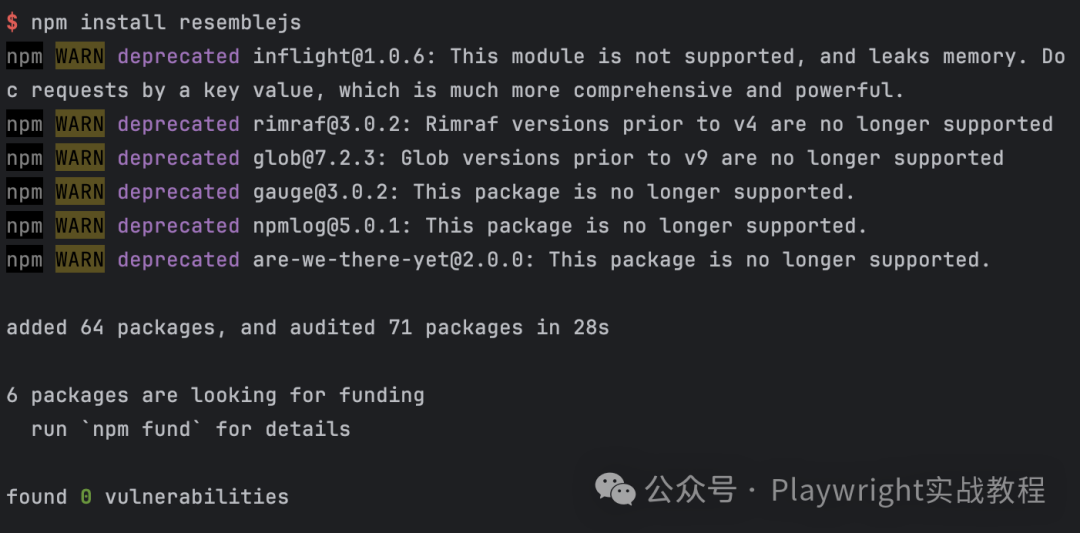
接下来,我们将使用库来进行图像对比。运行以下命令来安装它:
安装完成后如图所示:
项目结构完成上述步骤后,项目的目录结构如下所示:
自动化回归测试
在文件夹下,创建一个名为的文件,编写以下代码来实现截图和对比功能:
代码解析
- :此函数使用库对比两张截图,判断它们是否一致。
- :打开淘宝首页,作为回归验证的目标页面。
- :捕获页面截图并保存。
- 基准截图:如果是第一次运行,脚本会将当前截图保存为基准截图,后续测试中将与该基准截图进行对比。
运行测试
-
打开终端,导航到项目目录。
-
运行以下命令启动测试:
-
脚本将自动打开浏览器,访问淘宝首页,捕获当前截图,并与基准截图进行对比。
-
如果截图一致,输出 "UI回归测试通过,截图一致!";

如果有差异,输出 "UI回归测试失败,截图有差异!"。

总结
通过以上步骤,我们使用和创建了一个回归验证的自动化测试框架。核心步骤如下:
- 创建项目:在中选择模板,并初始化项目。借助于测试框架样例可以快速开始新的测试编写。
- 实现了回归测试:使用捕获页面截图,并通过对比截图判断是否发生变化。这里演示了和测试框架示例不一样的写法,更贴近开发人员的实现思路。
- 运行和分析测试结果:运行测试脚本并分析截图对比结果,确保页面没有出现不期望的变动。
以上,开发人员和测试人员能够高效地完成回归验证工作。如果你觉得本教程对你有帮助,还请点个赞,关个注,下次更新不迷路!
热门推荐
一个账号试用1000+ API
助力AI无缝链接物理世界 · 无需多次注册
3000+提示词助力AI大模型
和专业工程师共享工作效率翻倍的秘密
最新文章
- 小红书AI文章风格转换:违禁词替换与内容优化技巧指南
- REST API 设计:过滤、排序和分页
- 认证与授权API对比:OAuth vs JWT
- 如何获取 Coze开放平台 API 密钥(分步指南)
- 首次构建 API 时的 10 个错误状态代码以及如何修复它们
- 当中医遇上AI:贝业斯如何革新中医诊断
- 如何使用OAuth作用域为您的API添加细粒度权限
- LLM API:2025年的应用场景、工具与最佳实践 – Orq.ai
- API密钥——什么是API Key 密钥?
- 华为 UCM 推理技术加持:2025 工业设备秒级监控高并发 API 零门槛实战
- 使用JSON注入攻击API
- 思维链提示工程实战:如何通过API构建复杂推理的AI提示词系统
热门推荐
一个账号试用1000+ API
助力AI无缝链接物理世界 · 无需多次注册